Personnaliser la barre d'outils rapides sur
Word/Excel 2007/2010
Personnaliser la barre d'outils rapides sur
Word/Excel 2007/2010
Préliminaire:
Dans Word ou Excel 2003, on pouvait personnaliser
COMPLETEMENT ses barres d'icones ou même en créer de
nouvelles. Idem pour les menus. Cela demandait
cependant un peu de savoir-faire et était donc
relativement peu utilisé.
Dans Word 2007, les
possibilités de personnalisation sont nettement
moindres! Les "spécialistes se sentent un peu
brimés. Seule la "barre d'accès rapide:
 située en
haut est personnalisable. Par contre les
utilisateurs courants y trouveront leur compte, car
cela est maintenant très SIMPLE
située en
haut est personnalisable. Par contre les
utilisateurs courants y trouveront leur compte, car
cela est maintenant très SIMPLE
Dans Word 2010, meilleur
compromis, on peut aussi personnaliser un peu les
rubans.
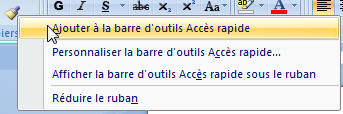
Rajouter un icone d'un
ruban dans la barre rapide: enfantin: clic
droit sur l'icone et "Ajouter à barre rapide"
Par exemple pour

Ajouter quelques commandes
courantes: (comme l'aperçu avant impression):
clic sur petite flèche à droite de la barre rapide
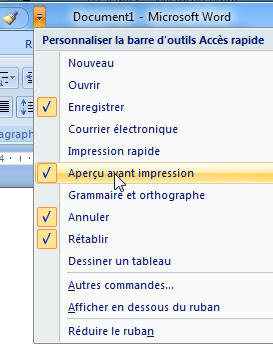
Ajouter encore d'autres
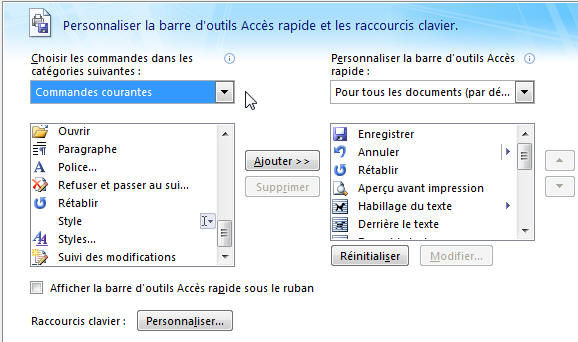
commandes: Sur le menu précédent, Autres
commandes....
Et là, vous pouvez rajouter
TOUS les icones que vous souhaitez, Y COMPRIS des
commandes qui ne sont PAS dans les rubans!! (en
sélectionnant "toutes les commandes" au lieu de
"commandes courantes"
Quelques icones que j'aime
bien rajouter à cette barre rapide de Word ou Excel:
cela m'évite de zapper
entre les différends rubans et d'accéder à certaines
commandes inaccessibles
autrement
 Aperçu avant impression (Word ou Excel)
 Afficher caractères non imprimables ss Word
 Reproduire Mise en Forme (Word ou Excel)
 Format Paragraphe
 Ouvrir Document récent (Word 2010)
 Image devant le texte ss Word
 Afficher côte à côte 2 documents Word pour comparer
 Insérer forme automatique sous Word

 Equation et fractions sous Word (Suis aussi prof de
Maths!!)
Equation et fractions sous Word (Suis aussi prof de
Maths!!)
 Caractères barrés (peu accessible sinon. Ss Excel)
 Insérer commentaire de cellule (Excel)
 changer de fenêtre de classeur (très pratique ss
Excel)
changer de fenêtre de classeur (très pratique ss
Excel)
 Insérer ligne ss Excel
 save with Backup (Macro spéciale)
 Supprimer filtre courant ss Excel en Base de données
 PUP Infobox: Infos complètes sur la cellule (Macro
spéciale)
PUP Infobox: Infos complètes sur la cellule (Macro
spéciale)
 "Appareil Photo" ss
Excel. Inaccessible sur ruban (très peu connu
d'ailleurs)
"Appareil Photo" ss
Excel. Inaccessible sur ruban (très peu connu
d'ailleurs)
 Insérer un champ ss Word. Inaccessible sur ruban.
Ensuite tout dépend de vos
besoins. Ce n'étaient que des exemples!