|
Mis à
jour 25/02/12

 Voir suite sur page Excel 2
 Pour les Travaux
pratiques en cours, Pour les Travaux
pratiques en cours,
Pour les Cours Excel 2 sur les Bases de données et les
tableaux croisés dynamiques, Télécharger le fichier Excel:
"Commandes"
|
 Veillez bien à ENREGISTRER le fichier sur votre PC pour l'ouvrir ENSUITE
seulement avec Excel.
Veillez bien à ENREGISTRER le fichier sur votre PC pour l'ouvrir ENSUITE
seulement avec Excel. |
(Fichier exemple pour la
Gestion des listes et tableaux croisés dynamiques mis gracieusement à
disposition par l'excellent site
www.top-assistante.com/
 ) )
Quelques trucs ou astuces:
 Quelques raccourcis ou "Mémos express" Mis à
jour 15/12/10
Quelques raccourcis ou "Mémos express" Mis à
jour 15/12/10

a)
Maj +F2: Créer commentaire
b)
Ctrl+TAB: pour changer de
classeur lorsque plusieurs fichiers sont ouverts.
c)
(Ctrl+PageDown) (ou Ctrl+PageUp)
pour changer de feuille dans un fichier Excel.
d) pour forcer
le passage à la ligne, à l'intérieur d'une cellule :
Alt + Entrée.
e) Saisir ET
figer date du jour: Ctrl+;
f) Saisir ET figer heure courante:
Ctrl+:
g) Casser un format: Ctrl+R
h) Reproduire commande précédente: F4
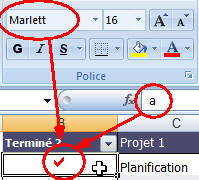
Utiliser facilement une "coche"
dans Excel
Pour la colonne concernée, utiliser
la police "Marlett". Taper "a" dans les cases à cocher. C'est tout !
 Comment
ajouter un commentaire à une formule
Comment
ajouter un commentaire à une formule
|
Mettre le
commentaire entre ("
")
à la fin de la
formule:
par exemple |
| =NBCAR(A1)+N("Calcul le nbre de caractères de la cellule") |
Cela permet de commenter une formule sans la
petite flèche rouge.
Multiplier chaque cellule d'une plage par une valeur sans
écrire une seule formule Mis à
jour 7/11/10
a) Copier la valeur (le multiplicateur) (par exemple cellule contenant
1,03 pour une augmentation de tarif de 3%)
b) Sélectionner la plage des valeurs
à multiplier
c) Edition - Collage spécial –
cochez multiplication
Remplir une plage avec la même valeur en ne tapant cette valeur qu'une
seule fois Mis à
jour 7/11/10
(On n'utilise pas le presse-papiers)
a) Sélectionner la plage
b) Taper la valeur
c) Valider avec CTRL +
Enter
Sélectionner une plage remplie de valeurs Mis à
jour 7/11/10
a) Placer le
curseur dans la plage
b) Taper CTRL + *
Permuter deux plages Mis à
jour 7/11/10
a) Sélectionner
la plage à déplacer
b) Maintenir MAJ enfoncée
et glisser-déplacer la sélection avec la flèche placée sur le bord
gauche(droit).
c) Quand une barre grisée apparaît
entre deux colonnes, relâcher le bouton de la souris et la touche MAJ.
Comment "passer" d'un classeur à un autre ? Mis à
jour 7/11/10
Vous venez d'ouvrir quatre
classeurs. Vous souhaitez changer de classeur actif.
Solution
(avec le clavier)
Utiliser la combinaison CTRL +
TAB
(et CTRL + MAJ + TAB pour
effectuer un parcours en sens inverse.)
 Pour afficher TOUTES les relations dans une feuille de calcul: Mis à
jour 15/12/10
Pour afficher TOUTES les relations dans une feuille de calcul: Mis à
jour 15/12/10
Tapez = (signe
égal) dans une cellule vide, puis cliquez sur le bouton
Sélectionner tout
 .
Sélectionnez la cellule et cliquez sur Repérer les antécédents .
Sélectionnez la cellule et cliquez sur Repérer les antécédents
 à deux reprises. (Onglet "formules" sur 2007/2010) (barre
d'outils: Audit de Formules sur 2003)
à deux reprises. (Onglet "formules" sur 2007/2010) (barre
d'outils: Audit de Formules sur 2003)
imprimer tout le contenu d'un classeur avec une numérotation qui se
suit... Mis à
jour 18/12//10
Dans le menu Fichier :
imprimer
classeur entier
au niveau de la pagination sur chaque pied de page des
feuilles : inscrire page &[Page]/&[Pages]
(en
s'aidant des icônes qui vont bien)
un plus : pour le titre : &[Fichier] :
&[Onglet] et pour le pied de page : imprimé le &[Date] à &[Heure]
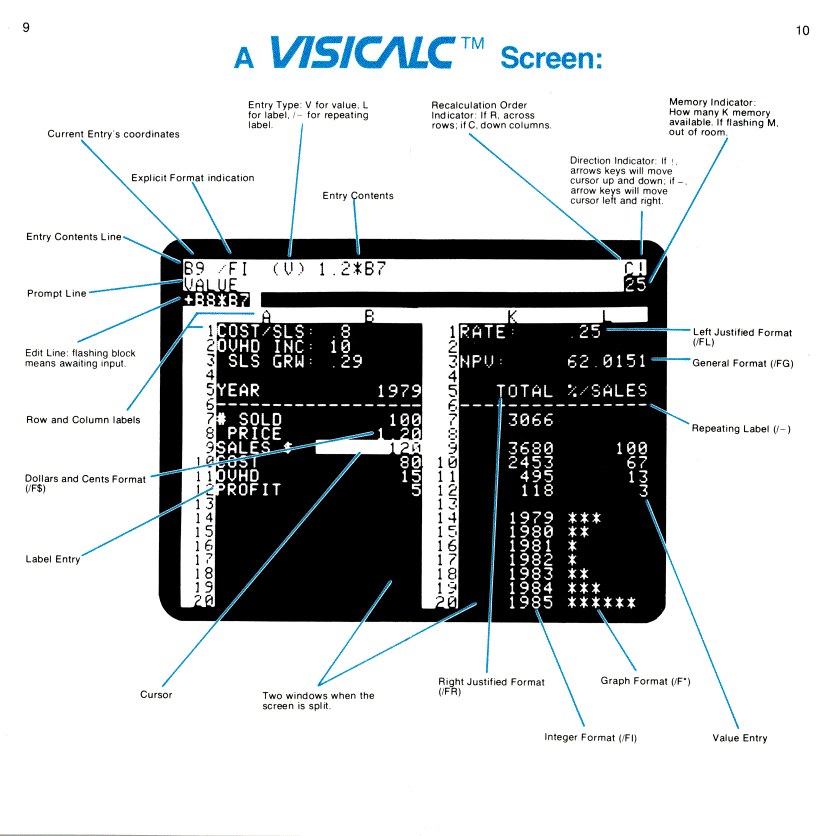
http://www.bricklin.com/visicalc.htm VISICALC 27.52
Ko!!!! Le premier tableur en 79 sur Apple II
Mis à
jour 25/02/12
(Multiplan par Microsoft en 82 sur CP/M puis DOS, Lotus
leader en 83 sous DOS, Excel en 84 sur ..Mac!))
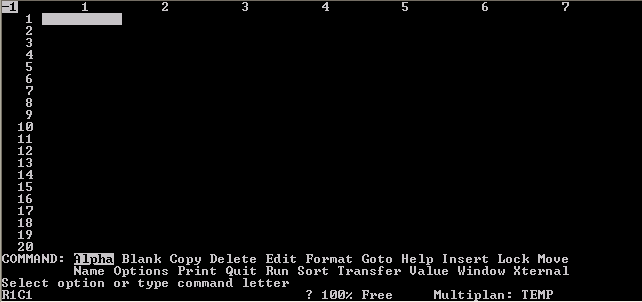
MULTIPLAN:
Quelques adresses Internet
pouvant vous permettre de compléter les cours et améliorer vos connaissances par
vous-même:
 GUIDE INTERACTIF d'EXCEL 2003 vers Excel 2010: GUIDE INTERACTIF d'EXCEL 2003 vers Excel 2010:

http://office.microsoft.com/fr-fr/excel-help/savoir-ou-se-trouvent-les-commandes-de-menu-et-de-barre-d-outils-dans-office-2010-HA101794130.aspx?CTT=1#_Toc256784678
GUIDE INTERACTIF d'EXCEL 2003 vers Excel 2007:
http://office.microsoft.com/fr-fr/excel-help/interactif-guide-de-reference-des-commandes-d-excel-2003-et-excel-2007-HA010149151.aspx
Une série d'astuces concernant Excel sur
http://www.pcastuces.com/
http://www.pcastuces.com/pratique/bureautique/excel/default.htm
Bien gérer les fichiers
.xls et .xlsx:
procédures détaillées:
http://assiste.com.free.fr/p/faq_microsoft_office/xlsx.html
Pack de compatibilité Microsoft Office pour les formats de fichier Word,
Excel et PowerPoint 2007:
http://www.microsoft.com/downloads/details.aspx?displaylang=fr&FamilyID=941B3470-3AE9-4AEE-8F43-C6BB74CD1466
Les
nouveautés de Excel 2007
http://www.excel-online.net/excel2007/interface07.htm
Quelques
modèles disponibles
gratuitement chez Microsoft:
http://office.microsoft.com/fr-fr/templates/CT101527321036.aspx?av=ZXL
Protéger un document office (2007)
par un mot de passe:
http://office.microsoft.com/fr-fr/excel/HA101483331036.aspx
Guide de référence interactif des
commandes de Excel 2003 vers Excel 2007 (petite application à Installer):
http://www.microsoft.com/downloads/details.aspx?familyid=89718abd-2758-47b3-9f90-93788112b985&displaylang=fr
Télécharger OpenOffice dernière
version 3.0. Ressemble beaucoup à Office, compatible Office (même
2007), mais GRATUIT et légal !!Contient les équivalents de Word, Excel,
Powerpoint, Access.....:
http://fr.openoffice.org/
Et l'accès à toutes les documentations sur OpenOffice:
http://fr.openoffice.org/Documentation/Index.html
Rajouter un onglet
d'aide au ruban d'Excel 2007:
http://www.microsoft.com/downloads/details.aspx?FamilyID=8a5af9d7-08a7-41ba-8844-76bb94228957&displayLang=fr
 Ecrire un nombre en
toutes lettres (téléchargement d'une macro gratuite): Ecrire un nombre en
toutes lettres (téléchargement d'une macro gratuite):
http://www.01net.com/editorial/286175/excel-2000-et-xp-ecrire-un-nombre-en-toutes-lettres/
Créer un graphique "pyramide d'age":
http://www.excel-exercice.com/index.php?lang=1&var1=4-3-1
Ignorer les valeurs nulles dans un
graphique à courbes
(Excel 2007): Mis à
jour 7/11/10
http://astuces.jeanviet.info/bureautique/excel-2007-ignorer-les-valeurs-nulles-dans-un-graphique-a-courbes.htm
Attribuer couleurs +
smiley en fonction de la valeur:
Mis à
jour 7/11/10
http://astuces.jeanviet.info/bureautique/attribuer-une-couleur-a-un-nombre-en-fonction-de-sa-valeur-avec-excel.htm
Réaliser un graphique
à bulles:
Mis à
jour 7/11/10
http://astuces.jeanviet.info/bureautique/excel-2007-realiser-un-graphique-a-bulles-en-toute-simplicite.htm
Des Graphiques qui
réagissent à vos données: Mis à
jour 7/11/10
http://astuces.jeanviet.info/bureautique/excel-2007-creer-des-graphiques-qui-reagissent-a-vos-donnees.htm
Un excellent site
d'apprentissage depuis les bases jusqu'a des fonctions plus sophistiquées: Mis à
jour 25/02/12
http://www.excel-exercice.com/
Voir suite sur page Excel 2
|